
COLUMN
チラシのQRコードから、何人がホームページに来たかを確かめる方法|アドレスに目印をつけて、Googleアナリティクスで見る
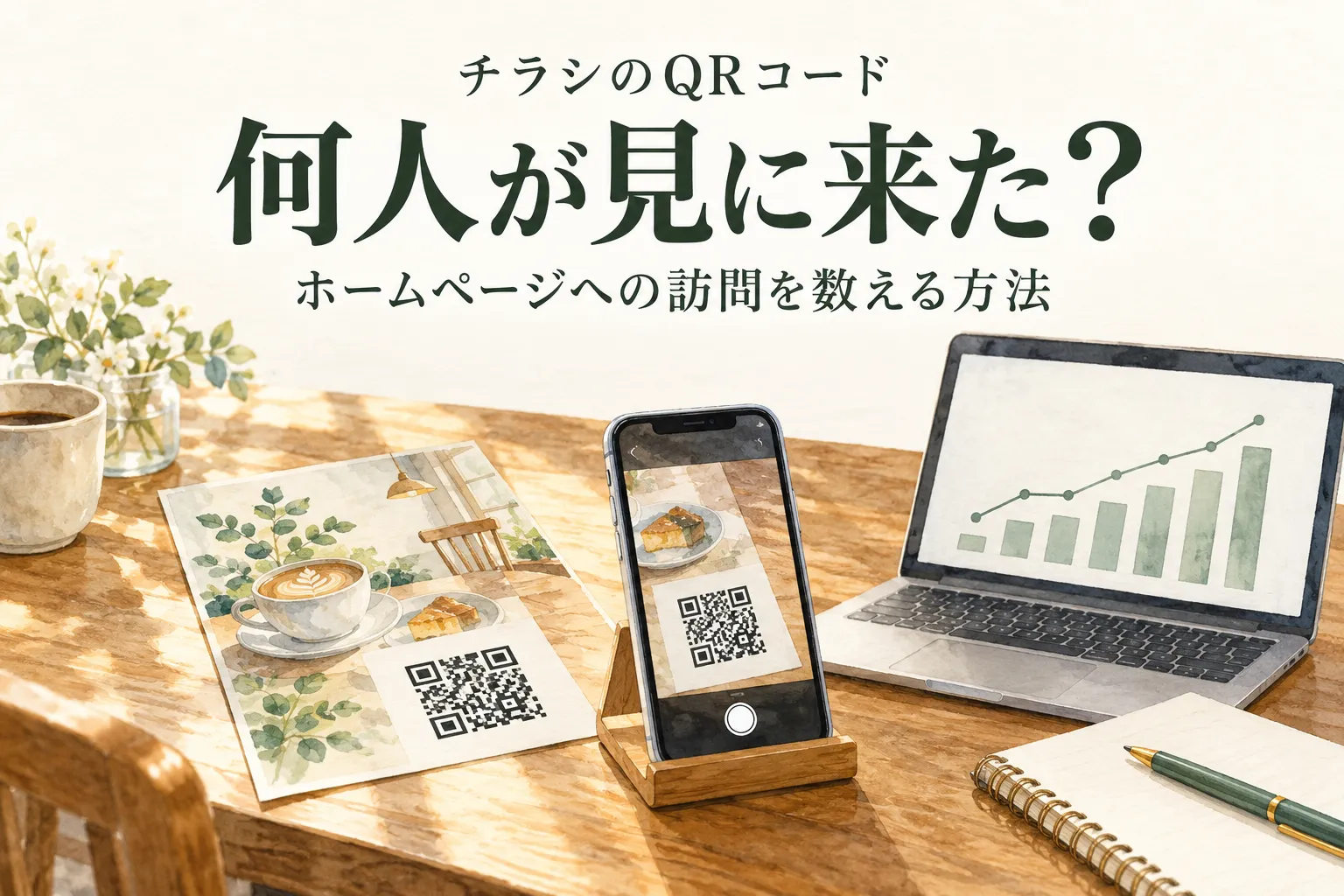
チラシやDMにQRコードをのせて配ったあと、「見てくれた人はいたのだろうか」と気になる。そんな方のための記事です。
ふつうのアドレスのQRコードだと、QRコードから来た人と、ほかの入り方で来た人は、見分けがつきません。そこで、QRコードに入れるアドレスに「目印」をつけて、Googleの無料の道具「Googleアナリティクス」で数える方法を、Googleの公式ヘルプで確かめられた範囲でまとめました。画面の名前は、2026年10月15日時点のヘルプの書き方に合わせています。
QRコードは、アドレスなどの情報を四角い図にしたものです。「QRコード」は株式会社デンソーウェーブの登録商標です。[出典12]
先に結論
- QRコードに入れるアドレスの最後に、3つの目印(utm_source・utm_medium・utm_campaign)をつけます。3つとも使うのが決まりです。
- 目印は、どこから・どんな方法で・どの回の配布かを表す名前です。たとえば「チラシ・QRコード・2026年秋」です。
- 数字は、Googleアナリティクスの[トラフィック獲得]で見ます。入れたとおりの名前で並びます。
- 印刷する前に、自分のスマホで読み取って、リアルタイムの画面で確かめます(私の考えです)。
- 数えられるのは、目印つきのアドレスから開かれた分だけです。アドレスを打ち込んだ人や、検索で来た人は入りません。数字はだいたいの数です。
ホームページを見た人の数の見方はホームページを見た人の数を確かめる方法に、画面の開き方はGoogleアナリティクスの見方(見る画面は5つだけ)に、電話や問い合わせの数え方はホームページからの電話・問い合わせの数え方にまとめています。この記事では繰り返しません。
「目印」とは:アドレスの最後につける、名前の札
Googleのヘルプによると、リンクのアドレスに「UTMパラメータ」という目印を足すと、どのキャンペーン(チラシ配りなどの取り組み)がホームページに人を呼んでいるかが分かります。人がそのリンクをクリックすると、目印がアナリティクスに送られ、[トラフィック獲得]のレポートに表示されます。[出典1]

私の考え
アドレスを分けて見ると
https://www.example.com/?
-
ふだんのアドレス
https://www.example.com/
お店のホームページのアドレスです。「?」から先が目印です。
-
目印1 どこから?
utm_source=chirashi
この例では「チラシ」
アドレスを知った「入口」の名前です。ヘルプには、google・newsletter4・billboard などの例があります。 [出典1]
-
目印2 どんな方法で?
utm_medium=qr
この例では「QRコード」
どんな手段で来たかの名前です。ヘルプには、CPC・バナー・メールなどの例があります。 [出典1]
-
目印3 どの回の配布?
utm_campaign=2026-autumn
この例では「2026年秋」
商品・スローガン・プロモーションコードなどを表す名前です。ヘルプには、spring_sale という例があります。 [出典1]
目印つきのアドレスをつくる
- QRコードで開かせたいページのアドレスを用意する(ふだんのトップページで足ります)
- アドレスの最後に「?」(疑問符)をつけ、そのあとに1つ目の目印「utm_source=chirashi」を続ける [出典1]
- 2つ目・3つ目の目印は、前の目印との間を「&」でつなぐ。名前と値は「=」でつなぐ [出典1]
- 完成したアドレスを、パソコンかスマホのブラウザに貼って開き、ホームページがいつもどおり開くかを確かめる
- そのアドレスで、QRコードを作る(作る道具はいろいろあります。この記事では、どれを使うかは案内しません)
書き間違いが心配なときは、Googleの「キャンペーン URL 生成ツール」を使うこともできます。ウェブサイトへのリンクには、このツールを使うように書かれています。[出典1]
名前の付け方(私の考え)

あとで分かるように、紙にも残す
つけた名前・配った日・配った場所を、ひとまとめに書き留めます。配ったチラシも一緒に残しておくと、どの回の記録か見返せます。
私の考え
名前は、次のように決めておくと、あとで困りません。
| 配るもの | utm_source | utm_medium | utm_campaign |
|---|---|---|---|
| 2026年秋に手渡しするチラシ | chirashi | qr | 2026-autumn |
| 同じ秋の、新聞に挟むチラシ | chirashi | qr | 2026-autumn-orikomi |
| 2027年春のチラシ | chirashi | qr | 2027-spring |
手渡しと新聞折込など、数字を分けて見たい配り方があるときは、キャンペーン名を変えます。
数字を見る場所
- Googleアナリティクスを開き、左の[レポート]を押して、[集客]>[トラフィック獲得]を押す[出典3]
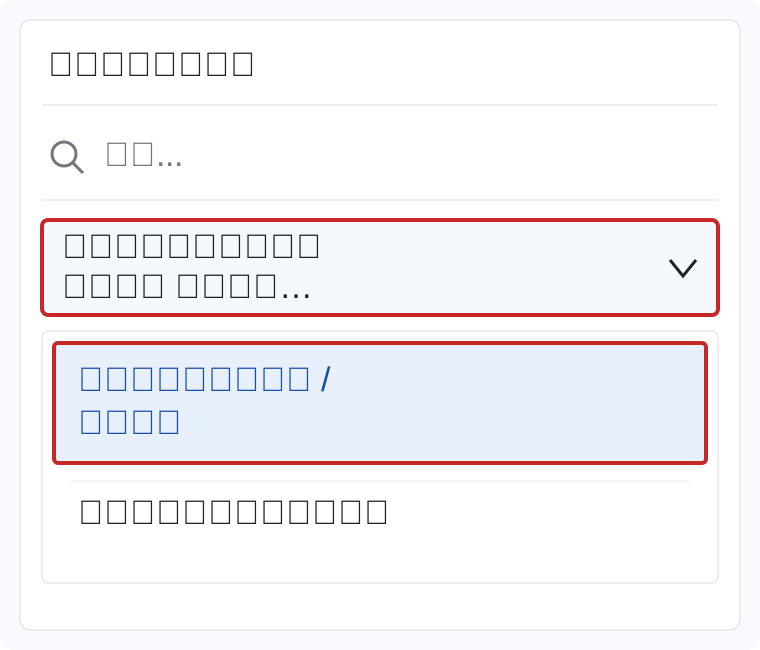
- 表の左の列は、初めは「セッションのメインのチャネル グループ(デフォルト チャネル グループ)」です。この列の見出しの横の小さな▼(ディメンションのプルダウン)を押して、「セッションの参照元 / メディア」か「セッションのキャンペーン」に切り替えて見ます(ヘルプでは「セッション参照元 / メディア」「セッション キャンペーン」)。やましなWebの管理画面では、このプルダウンに「セッションのデフォルト チャネル グループ」「セッションのメディア」「セッションの参照元」「セッションの参照元プラットフォーム」も並んでいました(2026年10月、やましなWebの管理画面で確認。Googleの説明ではなく、私が画面で見たことです)。[出典1][出典3]
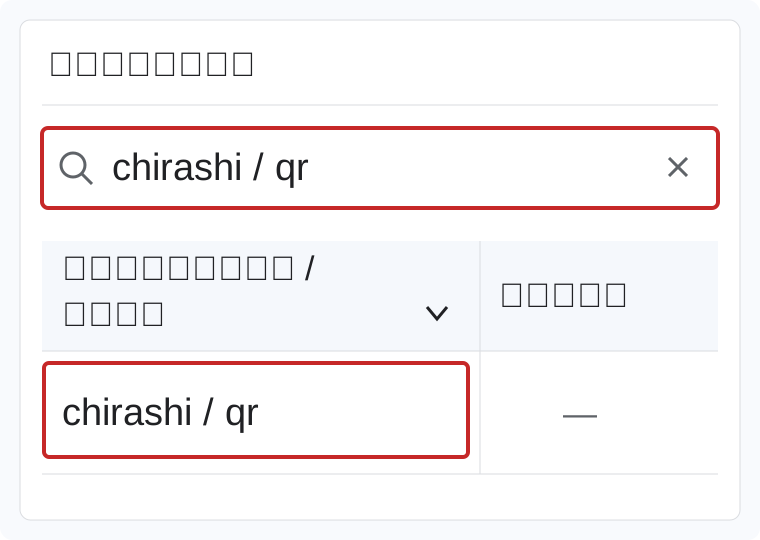
- 表の上の検索バーに、見たいものを入れると、それだけを表示できます。ヘルプには、「google / organic」と入れる例があります。[出典3]同じ形で「chirashi / qr」と入れれば絞れる、と私は考えています。
列と検索欄を見る
画面の見本です。表示名や配置は、レポートの設定によって異なります。
1列を「参照元 / メディア」に切り替える
2検索欄に「chirashi / qr」を入れる
左のメニューの並びは人によって違います。[集客]が見当たらないときは、画面の上の検索ボックスで「トラフィック獲得」を探してください。[出典8]メニューの見つけ方はGoogleアナリティクスの見方(見る画面は5つだけ)にまとめています。
目印は、こんな名前で並びます
-
アドレスの目印
utm_source=chirashi
表の「セッションの参照元」
chirashi
-
アドレスの目印
utm_medium=qr
表の「セッションのメディア」
qr
-
アドレスの目印
utm_source と utm_medium
表の「セッションの参照元 / メディア」
chirashi / qr
-
アドレスの目印
utm_campaign=2026-autumn
表の「セッションのキャンペーン」
2026-autumn
ヘルプによると、目印を設定すると、その名前と値が、レポートの項目と値としてそのまま表示されます。[出典2]つまり、入れたとおりの文字で並びます。大文字で入れたら大文字で、つづりを間違えたら間違えたまま出ます。
- 表で数えているのは「セッション」です。セッションとは、ホームページを操作している時間のひとまとまりで、30分間操作がなければ終わります。[出典7]人の数ではなく、来た回数に近いものです。
- 表の左の列を初めのチャネル グループのままにすると、目印つきのアドレスがどのチャネルに入るかは、ヘルプに書かれていません。一致するルールが無いときは「unassigned」という値になる、とだけあります。[出典4]画面では英語の名前(Unassigned など)で出ます(2026年10月、やましなWebの管理画面で確認)。目印は、「セッションの参照元 / メディア」か「セッションのキャンペーン」の列で見るのが確実です。
- 目印を一部だけ設定して、足りないものがあると、レポートに「(not set)」と出ることがあります。[出典1]
印刷する前に試す
私の考え
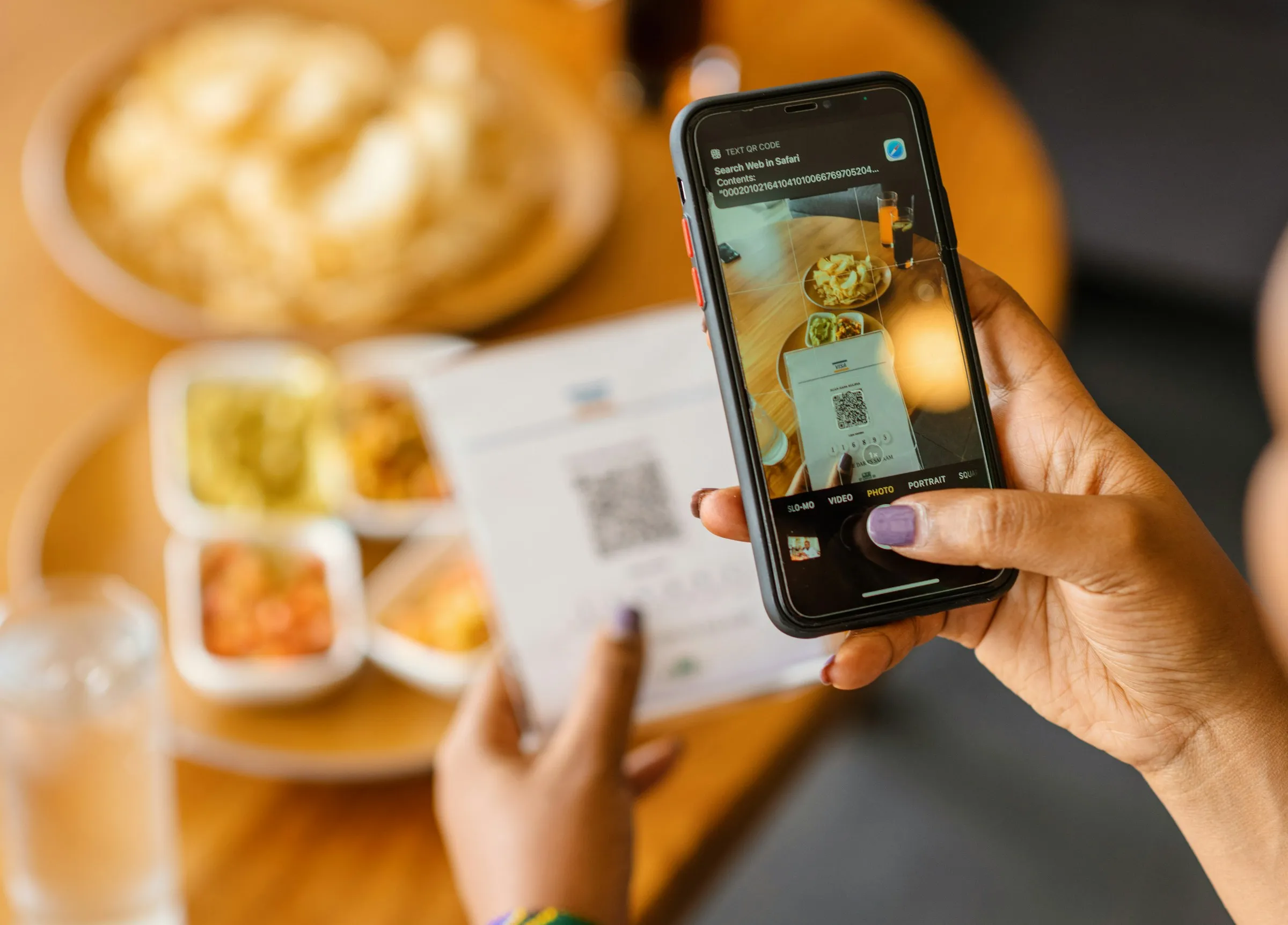
- QRコードを、実際に印刷する大きさで試し刷りする。画面に出したものだけで確かめない。
- スマホのカメラで読み取る。できれば、機種の違うスマホでも読み取る。
- 開いたページのアドレス欄を見て、目印(?utm_source=…)が入っているかを確かめる。
- Googleアナリティクスの[レポート]>[リアルタイム]を開く。過去30分間にホームページを使った人が出ます。[出典5]「最初のユーザーの参照元、メディア、…キャンペーンごとの内訳」に、さきほどの目印の名前が出れば成功です。[出典5]
- リアルタイムに出る項目は、ユーザーを最初に獲得した方法に関するもの、とヘルプにあります。[出典5]自分のスマホで前にホームページを見たことがあると、目印が出ないことがある、と私は考えています。試すときは、ふだんホームページを見ていない人のスマホを借りると確かめやすいです。
- リアルタイムは、データを受け取るとすぐに表示されます。ほかのレポートにも、そのあとすぐに表示される、とヘルプにあります。[出典6][トラフィック獲得]に出ていないときは、時間をおいてもう一度見てください。
私の考え
どこまで正確? 数字の読み方
- 数えられるのは、目印のついたアドレスから開かれた分だけです。QRコードを読み取らず、アドレスを打ち込んで来た人は、目印がないので入りません。ヘルプによると、チャネルの「直接」は、保存したリンクから、またはURLを入力して来た人です。[出典4]
- QRコードを読み取っても、ホームページが開く前にやめた人は、数えられません。チラシを何枚配ったかと、数字の割合を出すのは、あくまで目安だと私は考えています。
- 同じ人が2回読み取れば、2回と数えられます。数えているのは来た回数(セッション)だからです。[出典7]
- 同じ人がスマホとパソコンなど別の機器で見ると、別の人に見えることがあります。[出典9]ホームページに「Cookieの利用に同意しますか」という確認がある場合、同意しなかった人の分はGoogleに送られません。[出典10]人数が少ないと、一部の数字が出ないことがあります。[出典11]
数字がぴったりにならないわけの詳しい説明は、ホームページを見た人の数を確かめる方法にまとめています。

私の考え
QRコードから来た人のうち、電話や問い合わせまで進んだ人を数えたいときは、ホームページからの電話・問い合わせの数え方にまとめています。
短縮アドレスや、あとから行き先を変えられるQRコードについて(私の考え)
私の考え
-
データが、どこにたまるか
読み取られた回数は、そのサービスの中にもたまります。その数字はサービスの画面で見ることになり、Googleアナリティクスの数字とは数え方が違うため、合わないことがあります。
-
やめたとき・使えなくなったとき
サービスの契約をやめたり、サービスが終わったりすると、配ったチラシのQRコードが読めなくなる心配があります。使い続ける料金と、やめたときにどうなるかを、先に確かめておくと安心です。
-
行き先のアドレスにも、目印をつける
短縮アドレスを使っても、行き着く先のアドレスに目印(utm)がついていなければ、Googleアナリティクスでは見分けられません。短くしたアドレスの行き先を、ブラウザで開いて確かめます。
よくある質問
- utm_medium には、何を入れればいいですか?
- Googleのヘルプには、CPC・バナー・メールなどの例があります。チラシのQRコードに、これを入れるという決まりは書かれていません。この記事では、分かりやすさを優先して「qr」にしました。大事なのは、名前を一つに決めて、使い続けることです。
- 目印は、3つ全部つけないといけませんか?
- Googleのヘルプには、どのようなケースでも utm_source、utm_medium、utm_campaign を使用する必要がある、と書かれています。また、目印を何か1つ設定するなら、関連するものをすべて設定することを強くおすすめする、とあります。足りないと、レポートに「(not set)」と出ることがあります。
- 大文字で書いてしまいました。直したほうがいいですか?
- Googleによると、目印の値は大文字と小文字が区別されます。「chirashi」と「Chirashi」は別のものとして数えられ、表の行が分かれます。標準的な手法として、小文字が勧められています。印刷する前なら、直してからQRコードを作り直すのがよいです。
- 目印なしのQRコードで、もう印刷してしまいました。
- そのチラシは、QRコードから来た人を見分けられません。QRコードの中身は、あとから変えられないからです(変えられる作り方もありますが、サービスによります)。次に刷る分から、目印をつけてください。配った時期と、アクセスの増えた時期を見比べるのは、あくまで目安だと私は考えています。
- 「(not set)」と出ました。
- Googleによると、UTMパラメータが設定されていない場合、レポートには「(not set)」の値が表示されます。目印が3つそろっているか、つづりが合っているかを見てください。リアルタイムのレポートで、自分のスマホから試すと確かめやすいです。
QRコードに目印をつける作り方や、数字の見方が分からないときは、画面を一緒に見ながらお話しします。ご相談は無料です。
070-8456-4032受付時間 平日 10:00〜18:00
時間外・土日にいただいたお問い合わせは、翌営業日にご連絡します。
24時間受付のフォームで相談する出典(Google アナリティクス ヘルプ・QRコードの登録商標)
2026年10月15日に確認した内容です。Googleの画面や数え方は変わることがあります。最新の内容は、それぞれのページでご確認ください。
- アナリティクス ヘルプ「URL 生成ツール: カスタム URL でキャンペーン データを収集する」
- アナリティクス ヘルプ「トラフィック ソースのディメンション、手動タグ設定、自動タグ設定」
- アナリティクス ヘルプ「[GA4] トラフィック獲得レポート」
- アナリティクス ヘルプ「デフォルト チャネル グループ」
- アナリティクス ヘルプ「[GA4] リアルタイム レポート」
- アナリティクス ヘルプ「Google アナリティクス レポートの概要」
- アナリティクス ヘルプ「アナリティクスのセッションについて」
- アナリティクス ヘルプ「Google アナリティクス プロパティの検索ボックス」
- アナリティクス ヘルプ「レポート用識別子」
- アナリティクス ヘルプ「同意モードについて」
- アナリティクス ヘルプ「[GA4] データのしきい値について」
- QRコードドットコム(株式会社デンソーウェーブ)