
COLUMN
Googleアナリティクスの見方|お店の人が見る画面は、この5つだけ

Googleアナリティクスを入れてもらったけれど、開いてみると画面にいろいろな数字や名前が並んでいて、どこを見ればいいのか分からない。そんな方のための記事です。
お店の方が見るのは、全部の画面のうち、ほんの数か所です。この記事では、その5つに絞って、開き方と見方をまとめました。画面の名前は、2026年10月11日時点のGoogleの公式ヘルプの書き方に合わせています。
先に結論
- 見る画面は5つ。全体のまとめ、どこから来たか、よく見られたページ、スマホとパソコンの割合、どの地域の人かです。
- 年齢・性別、リアルタイム、細かい分け方の機能は、最初は見なくて困りません(私の考えです)。
- 期間は、画面の右上の日付で決めます。毎回同じ長さで見ると、変化が分かります。
見た人の数(ユーザー)や、数字がぴったりにならないわけ、前の月との比べ方は、ホームページを見た人の数を確かめる方法にまとめています。この記事では繰り返しません。
アナリティクスを使っていることを、ホームページに書いておく必要があるのかは、個人のお店のホームページに、プライバシーポリシーは要る?にまとめています。
5つの画面と、答えてくれること
画面の名前は[ ]で書きます。まず、知りたいことと画面の組み合わせです。
-
まず全体を一目で見たい
-
どこから来た人が多い?
-
どのページがよく見られた?
-
スマホとパソコン、どちらが多い?
-
どの地域の人が見ている?
画面の左の並びは、人によって違います
Googleアナリティクスでは、左のナビゲーションに、関連するレポートが「コレクション」というグループごとにまとめて出ます。どの概要レポートが出るかは、アナリティクスのセットアップの仕方によって変わる、とGoogleは説明しています。[出典1]見当たらないときは、ホームページを作った人に聞いてみてください。
左の[レポート]を押すとレポートの一覧が出る、という基本はホームページを見た人の数を確かめる方法にまとめています。

2. どこから来たかを見る:[トラフィック獲得]

左のメニューの並びは人によって違います。やましなWebの画面では、[集客]ではなく、[ビジネス目標]>[見込み顧客の発掘]>[トラフィック獲得]の下に出ていました(2026年10月に確認)。[集客]が見当たらないときは、画面の上にある検索ボックスで「トラフィック獲得」を探してください。検索ボックスでは、レポートや管理ページを探せます。[出典4]
このレポートには、新規ユーザーとリピーターのアクセス元が出ます。[出典5]ちなみに、新しい人が最初にどこから来たかを見る[ユーザー獲得]という別のレポートもあります。違いは、ユーザー獲得は新規ユーザー単位、トラフィック獲得は新しく始まったセッション(来た回数)単位で数えることです。[出典6]
入口の名前の意味
実際の画面で見る場所
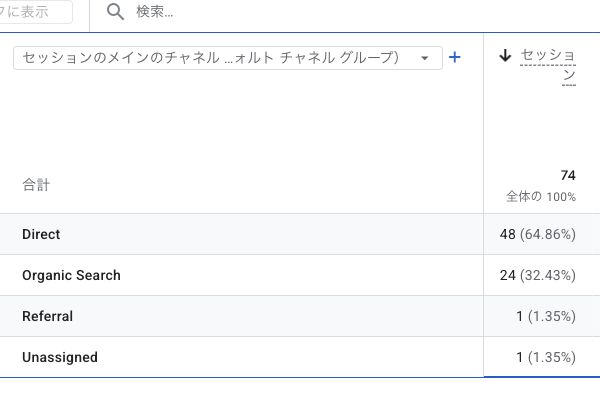
同じ行の入口と回数を見比べます。「Organic Search」は検索からの入口です。やましなWebの2026年9月23日〜10月20日の画面です(10月21日撮影)。画像を押すと拡大できます。
画面では英語の名前で出ます(2026年10月、やましなWebの管理画面で確認)。意味はGoogleのヘルプの説明を言い換えたものです。[出典7]
- Organic Search ヘルプでは「オーガニック検索」
- Googleなどの検索から来た人です(広告ではないリンク)。Googleの「AIによる概要」「AIモード」から来た人も含まれる、とヘルプにあります。
- Direct ヘルプでは「直接」
- 保存してあったリンクから、またはアドレスを入れて来た人です。
- Referral ヘルプでは「参照」
- ブログやニュースサイトなど、ほかのサイトの広告ではないリンクから来た人です。
- Organic Social ヘルプでは「オーガニック ソーシャル」
- FacebookなどのSNSの、広告ではないリンクから来た人です。
- Paid Search ヘルプでは「有料検索」
- 検索エンジンの広告から来た人です。
- Email ヘルプでは「メール」
- メールの中のリンクから来た人です。
- Unassigned ヘルプでは「unassigned」
- どの入口の決まりにも当てはまらなかったときに使われる値です。
私の考え
チラシのQRコードから来た人だけを数えたいときは、アドレスに目印をつける方法をチラシのQRコードから、何人がホームページに来たかを確かめる方法|アドレスに目印をつけて、Googleアナリティクスで見るにまとめています。
検索から来た人が、どんな言葉で探していたかは、別の道具(Search Console)で見ます。お客さんが検索した言葉を見る方法にまとめています。
3. よく見られたページを見る:[ページとスクリーン]
ページの並べ方は、「ページパス」(ページのアドレスの後ろの部分。例:/ryoukin/)か、「ページタイトル」(ページの題名)から選べます。題名は、ページの裏側の「title」という欄に書いてあるものです。[出典8]
実際の画面で見る場所
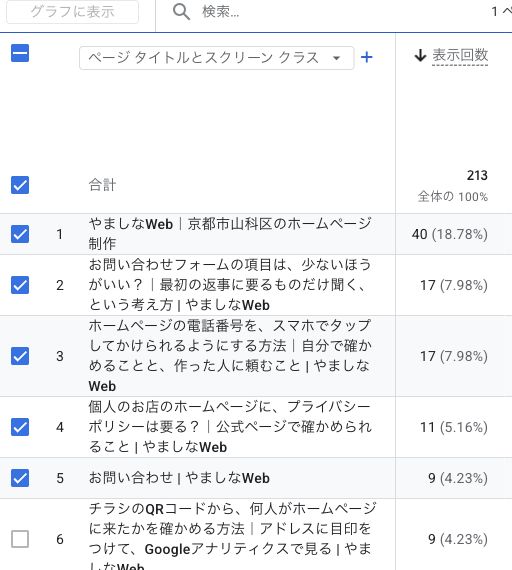
同じ行の名前と回数を見比べます。やましなWebの2026年9月23日〜10月20日の画面です(10月21日撮影)。画像を押すと拡大できます。
私の考え
4. スマホとパソコンの割合を見る:[ユーザーの環境]

- 左の[レポート]のなかの[ユーザー]コレクションで、[ユーザーの環境]>[概要]を押す[出典9]
- 「デバイス カテゴリ」別のユーザー数を見る。デバイスとは、見ている機器のことで、「パソコン」「モバイル(スマホ)」「タブレット」に分かれます[出典10]
この画面は、ブラウザ・画面の大きさ・OSなど、見ている人の機器の様子を知るためのレポートです。[出典10]
私の考え
スマホで見たときの、メニュー・料金表の見せ方のコツは、メニュー・料金表をスマホで見やすく伝えるコツにまとめています。
スマホでホームページを開くのに時間がかかっていないかを確かめるときは、ホームページの表示が遅いかを自分で確かめる方法にまとめています。
5. どの地域の人が見ているかを見る:[ユーザー属性]
- 左の[レポート]のなかの[ユーザー]コレクションで、[ユーザー属性]>[概要]を押す[出典11]
- 「国別のアクティブ ユーザー数」と「都市別のアクティブ ユーザー数」のカードを見る。国や都市ごとの、利用した人(アクティブ ユーザー)の数が出ます[出典11]
数字の見方で気をつけること
- 地域の情報は、アクセスした機器のIPアドレス(ネットの上の番号)から自動で取られます。Googleは、IPから導いた地域の情報は必ずしも正確ではない、と書いています。[出典13]
- この画面には、ユーザー属性のデータの共有に同意した人の集計だけが入ります。人数が少ないときは、人が特定されないよう、一部の数字が出ないことがあります。[出典12][出典15]
私の考え
期間を変える
どの画面でも、右上の日付のところを押して、期間を選びます。[過去 7 日間]などから選ぶか、カレンダーで範囲を決め、[適用]を押します。期間を変えると、ほかのレポートも同じ期間になります。[出典14]
前の月や去年と並べて比べる[比較]のやり方と、毎月の見方は、ホームページを見た人の数を確かめる方法にまとめています。人数が少なくて数字が出ないときは、期間を長くすると出ることがあります。[出典15]
見なくてよいところ(私の考え)
画面にはほかにもたくさんの項目があります。次のものは、最初は見なくて困らない、と私は考えています。
-
[売上と収益]のテンプレート
レポートのスナップショットには、[ユーザー行動]のほかに[売上と収益][マーケティングのパフォーマンス]のテンプレートがあります。ネットで商品を売っていないお店は、まず[ユーザー行動]だけで足りると私は考えています。 [出典3]
-
年齢・性別・興味や関心
Googleは、年齢・性別・興味や関心は、Googleの追加の設定(Google シグナル)を有効にすると自動で入り、人数が少ないと一部が出ないことがあり、判断できないときは「不明」と出る、と書いています。毎月の判断の根拠にしにくいので、お店の方は最初は見なくてよいと私は考えています。 [出典12]
-
リアルタイム
「今、何人いるか」を見る画面です。期間を選ぶところがないので、月ごとの変化を見る目的には向きません。 [出典14]
-
細かい分け方・探索・設定
画面には、もっと細かく分ける機能がたくさんあります。最初は触らなくて困りません。毎月同じ5つの画面を同じ期間で見るほうが、変化に気づけると私は考えています。
ホームページから電話や問い合わせが何件あったかを数えるときは、ホームページから電話・問い合わせが何件来たかを数える方法|まず手書きの表、次にGoogleアナリティクスにまとめています。
毎月のやり方(私の考え)

月に1回、同じ期間(先月1か月)で、5つの画面を順に開きます。書き留めるのは、次の表の3つだけで足ります。
| 月 | いちばん多い入口 | いちばん見られたページ | スマホの割合(多い・同じくらい・少ない) | その月にしたこと |
|---|---|---|---|---|
数字は入れていない、書き込み用の形です。
マップの側の数字(お店の情報が見られた回数・電話の数)は、マップで見られた回数・電話の数を見る方法にまとめています。
よくある質問
- 左のメニューに、[集客]や[ユーザー]が見当たりません。
- Googleによると、左のナビゲーションに出るレポートは、アナリティクスのセットアップ(設定)の仕方によって変わります。見当たらないときは、ホームページを作った人に、どのレポートが出る設定になっているか聞いてみてください。
- [トラフィック獲得]と[ユーザー獲得]は、何が違いますか?
- Googleは、ユーザー獲得は新規ユーザーを、トラフィック獲得は新しく始まったセッション(来た回数)を単位にして数える、と説明しています。新しい人が最初にどこから来たかを知りたいときは[ユーザー獲得]、毎回の来た入口を見たいときは[トラフィック獲得]です。
- 「Unassigned」と出ています。
- Googleは、「unassigned」(画面では「Unassigned」)は、どの入口の決まりにも当てはまらなかったときに使われる値だ、と説明しています。ここに多く出ているときは、ホームページを作った人に見てもらってください。
- 「/ryoukin/」のような記号のページ名が出てきて、分かりにくいです。
- [ページとスクリーン]では、ページを「ページパス」(ページのアドレスの後ろの部分)か「ページタイトル」(ページの題名)で並べられます。題名のほうが分かりやすいことが多いと私は考えています。Googleの説明では、ページタイトルはHTMLの title タグで決まります。
- 都市の名前が、実際のお客さんの住んでいる場所と違います。
- Googleは、地域の情報はアクセスした機器のIPアドレス(ネットの上の番号)から取っており、必ずしも正確ではない、と書いています。1つ1つの都市の数より、「近くの人が多いか」の目安として見るのがよいと私は考えています。
Googleアナリティクスを開いてみたけれど、見方が分からない。そんなときは、画面を一緒に見ながらお話しします。ご相談は無料です。
070-8456-4032受付時間 平日 10:00〜18:00
時間外・土日にいただいたお問い合わせは、翌営業日にご連絡します。
24時間受付のフォームで相談する出典(Google アナリティクス ヘルプ)
2026年10月11日に確認した内容です。Googleの画面や数え方は変わることがあります。最新の内容は、それぞれのページでご確認ください。
- アナリティクス ヘルプ「[GA4] 概要レポートについて」
- アナリティクス ヘルプ「Google アナリティクス レポートの概要」
- アナリティクス ヘルプ「レポートのスナップショット」
- アナリティクス ヘルプ「Google アナリティクス プロパティの検索ボックス」
- アナリティクス ヘルプ「[GA4] トラフィック獲得レポート」
- アナリティクス ヘルプ「ユーザー獲得レポートとトラフィック獲得レポート」
- アナリティクス ヘルプ「デフォルト チャネル グループ」
- アナリティクス ヘルプ「[GA4] ページとスクリーンのレポート」
- アナリティクス ヘルプ「[GA4] ユーザーの環境の概要レポート」
- アナリティクス ヘルプ「[GA4] ユーザーの環境の詳細レポート」
- アナリティクス ヘルプ「[GA4] ユーザー属性の概要レポート」
- アナリティクス ヘルプ「[GA4] ユーザー属性の詳細レポート」
- アナリティクス ヘルプ「地理データについて」
- アナリティクス ヘルプ「レポートで期間の変更と比較を行う」
- アナリティクス ヘルプ「[GA4] データのしきい値について」