
COLUMN
ホームページに「保護されていない通信」と出たとき|お客さんへの影響・自分での確かめ方・作った人に頼むこと
自分のホームページを開いたら、アドレスの横に「保護されていない通信」と出ていた。お客さんから「警告が出ていますよ」と言われた。そんな方のための記事です。
何が起きているのか、お客さんにとって何が困るのか、自分でどう確かめるか、作った人やホームページを置いている会社に何を頼むか、直したあとに何を確かめるか、を順に書きました。Googleの公式の説明で確かめられることは出典を付け、それ以外は「私の考え」と分けて書きました。
この記事は、直すと検索の順位が上がる、問い合わせが増える、と約束するものではありません。会社ごとの設定の手順は書いていません。「何を頼み、何を確かめるか」だけをまとめました。
先に結論
- ホームページが壊れているわけではありません。お客さんとの間の通信が、保護されていない状態だという知らせです。
- 直す方法は、ホームページを「https://」で表示できるようにすることです。サイトの持ち主が直す必要がある、とChromeのヘルプにあります。[出典1]
- 自分でできるのは、確かめることと、頼むことです。設定そのものは、作った人か、ホームページを置いている会社が行います。
- 問い合わせフォームがあるなら、早めに頼みます(私の考えです)。
何が起きているのか
ホームページを見るとき、お客さんのスマホやパソコンと、ホームページの間で、情報のやり取りが行われています。HTTPSは、そのやり取りに「封をする」しくみです。アドレスが「https://」で始まっていれば、封がされています。「http://」のままだと、封をしていないはがきのような状態です。
Chromeのヘルプには、このように書かれています。サイトはプライベート接続を使用していません。このサイトとの間で送受信される情報は、何者かに見られる、または変更される可能性があります。[出典1]
また、この問題を解決するには、サイト所有者が HTTPS を使用してサイトとお客様のデータを保護する必要がある、ともあります。[出典1]お店のホームページなら、持ち主であるお店が、作った人や置いている会社に頼んで直してもらう、ということです。
お客さんにとって、何が困るのか
ホームページには、ふつうに開けます。でも、お客さんが問い合わせフォームに名前や電話番号を入れると、その内容が、途中で何者かに見られる、または変えられる可能性があります。Chromeのヘルプは、そのような保護されていない通信のページでは、個人情報や機密情報を入力しないようにしてください、と案内しています。[出典1]
さらに、Chromeには「常に安全な接続を使用する」という設定があります。これをオンにしているお客さんが、HTTPS を使っていないサイトを開くと、「接続は安全ではありません」という警告が出ます。[出典1]

私の考え
警告を見たお客さんは、問い合わせをやめるかもしれません。特に、名前・電話番号・メールアドレス・相談の内容を入れる問い合わせフォームのあるページでは、直す必要が大きいと私は考えています。電話番号だけを載せているホームページでも、警告を見て不安になって、電話をかけずに離れる人はいるかもしれません。
Googleも、ユーザーのセキュリティとプライバシーを保護するために、サイトには HTTPS を使用することを強くおすすめしています。[出典2]また、サイトに HTTP と HTTPS の両方のアドレスを持つページがある場合、Googleは優先的に HTTPS バージョンをインデックス登録する、とも説明しています。[出典2]これは、HTTPS にすれば検索の順位が上がる、という意味ではありません。
自分で確かめる(パソコンでも、スマホでも)
Chromeのヘルプには、サイトのセキュリティを確認するには、ウェブアドレスの左側にある安全性を示すアイコンを確認する、とあります(Androidでの手順)。アイコンを選ぶと、サイトのプライバシーの詳細などが見られます。[出典1]
私の考え
パソコンやiPhoneでの見え方は、Chromeのヘルプの本文では確かめられませんでした。ブラウザや、そのときのバージョンによって、表示の文字や場所が違うことがあります。そのため、ここでは、どの画面でも使える見方として、次の5つを挙げます。
-
アドレスの欄の左側を見る
警告の文字や、注意を示すマークが出ていないかを見ます。出ていなければ、ふつうは保護されています。
-
アドレスが「https://」で始まっているか見る
スマホでは、アドレスが短く表示されて「https://」が見えないことがあります。アドレスの欄をタップして、全体を出して確かめます。
-
トップページだけでなく、フォームのページも開く
ページごとに表示が違うことがあります。問い合わせフォームのページ、料金のページ、お知らせのページも、順に開きます。
-
「http://」を自分で打って開いてみる
アドレスの先頭を「http://」にして開いたとき、自動で「https://」に切り替わるかを見ます。切り替わらなければ、古いアドレスで来た人は、保護されない状態のままです。
-
自分のスマホと、パソコンの両方で見る
片方でしか出ないときは、その端末か、つないでいる回線(お店のWi-Fiなど)の問題かもしれません。別の回線でも見ます。
作った人・ホームページを置いている会社に頼むこと

ホームページを置いている場所(サーバー)や、アドレスの権利を管理している会社(ドメインの会社)によって、直し方は違います。ここでは、設定の手順は書きません。何を頼むかだけをまとめました。
Googleの検索セントラルには、HTTPS に移行する場合は、必要な TLS 証明書(アドレスが本物だと示す書類のようなもの)を入手してサーバーに構成する、とあります。[出典3]また、技術的に可能なサーバーサイドのリダイレクトの種類は、サーバー管理者(またはホスティング会社)に確認する、ともあります。[出典3]技術的に可能な場合は、サーバーサイドの永続的なリダイレクトを使用してください、とも書かれています。[出典3]
私の考え
お店の人にとっての言い方にすると、次の5つを頼む、ということだと思います。
-
すべてのページを「https://」で表示できるようにしてください
トップだけでなく、フォームのページ・お知らせ・画像まで、すべてです。
-
「http://」で来た人を、自動で「https://」に移してください
これを「リダイレクト」(自動で別のアドレスに案内すること)と言います。古いアドレスで来た人も、保護された状態になります。
-
証明書の期限と、更新はだれがするのか教えてください
証明書は、アドレスが本物だと示す、期限つきの書類のようなものです。期限が切れると、また警告が出ます。更新を忘れない仕組みになっているかも聞きます。
-
費用は、月額に入っているのか、別なのか教えてください
別に請求されることがあります。契約の確かめ方は、契約の前に確かめる項目の記事にまとめています。
-
作業が終わったら、何を確かめたか教えてください
「全ページ確認しました」だけでなく、フォームの送信・画像・リンクまで見たかを聞きます。
サーバー代・鍵マーク(SSL)・保守の費用が別に請求されることがあるかの確かめ方は、契約の前に確かめる項目にまとめています。
証明書については、Search Console のヘルプにも、HTTPS の証明書が無効だと、ブラウザが問題なくセキュアなページにアクセスできるように、証明書を更新する必要がある、とあります。[出典2]
切り替えたあとに確かめること
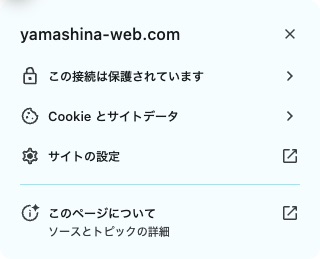
Chromeで接続情報を確認した実際の画面
- アドレスの左側にある「サイト情報」のボタンを押します。
- 開いた案内の「この接続は保護されています」という表示を確認します。
「https://」で開けるようになっても、それで終わりではありません。切り替えたあとで、ページの一部が壊れていないかを見ます。
- ページの最初の部分は HTTPS でも、画像・動画・スタイルシート(見た目を決めるもの)・スクリプト(動きをつけるもの)などが「http://」のまま読み込まれると、そのページには「混合コンテンツ」が含まれます。[出典4]
- 画像などの「パッシブな混合コンテンツ」が残っていると、ページ自体は HTTPS で読み込まれていても、ほとんどのブラウザでは、アドレスバーにページが安全でないことが示されます。[出典4]
- Googleの検索セントラルには、埋め込みコンテンツ(動画、画像、JavaScript、CSS ファイル)のアドレスも、移転の計画に含まれていることを確認する、内部リンクを更新する、とあります。[出典3]
- Search Console のヘルプには、サイトのサイトマップ(ページの一覧)が HTTP のアドレスを指しているときは、HTTPS バージョンを指すように更新する、とあります。[出典2]サイトのURLがすべて HTTPS のアドレスであることが理想的だ、とも書かれています。[出典2]
私の考え
お店の人が見られるところは、次の4つです。直したあとに、紙に書き出して、1つずつ確かめてください。
-
すべてのページが開くか。警告が出ていないか
1ページずつ、スマホとパソコンで見ます。ページが多いときは、よく見られるページから見ます。
-
画像・ボタン・地図が表示されるか
画像が消えている、地図が出ない、ボタンの形が崩れている、といった様子がないかを見ます。
-
問い合わせフォームが送れて、通知が届くか
本当に送ってみて、お店のメールやLINEに届くかまで確かめます。
-
Googleマップ・SNS・名刺やチラシのQRコードから開けるか
ほかの場所に載せているホームページのアドレスから、ちゃんと開くかを見ます。「http://」のままでも、自動で切り替われば開けます。
フォームを実際に送ってみる手順と、通知のメールが届かないときに見ることは、問い合わせが来ないときの見直しどころにまとめています。
やってはいけないこと(私の考え)
私の考え
次の4つは、公式の説明ではなく、私の考えです。
-
問い合わせフォームがあるのに、そのままにしない
お客さんは、名前・電話番号・メールアドレス・相談の内容を入れます。ここが保護されていないのは、いちばん避けたい状態です。
-
お客さんに「警告は無視して大丈夫です」と言わない
お客さんは、警告を見て離れるかもしれません。警告を無視するよう頼むのは、お客さんの安心を軽く扱うことになります。
-
何も確かめないまま、あとから触らない
設定の途中で止まると、ホームページが開かなくなることがあります。作業の前に、戻せる状態(バックアップ)があるかを、作った人に聞いておきます。
-
「無料でできます」「今すぐ直します」と急かされて、よく分からないまま契約しない
警告をきっかけに、不要な契約を勧められることもあります。何をするのか・いくらか・だれが見てくれるのかを、紙で確かめてから決めます。
ホームページが古いと感じていて、ほかにも見直したいところがあるときは、ホームページが古いと感じたら最初に直すところにまとめています。
私(やましなWeb)がしていること
手厚めプランの月額には、次のものが含まれています。
- サーバー・ドメイン・SSL込み(ドメインはお客様名義)
- 問い合わせフォーム(メール+LINE通知)
料金は料金プランにまとめています。
よくある質問
- 「保護されていない通信」と出ていると、ホームページが壊れているのですか?
- 壊れているわけではありません。ホームページは、ふつうに開けます。出ているのは、お客さんのブラウザとホームページの間の通信が、保護されていない(HTTPS を使っていない)という知らせです。Chromeのヘルプには、サイトがプライベート接続を使っておらず、送受信される情報は何者かに見られる、または変更される可能性がある、とあります。
- 電話番号を載せているだけで、フォームはありません。それでも直したほうがいいですか?
- 直しておくほうが安心だと私は考えています。フォームが無くても、お客さんが警告を見て不安になり、電話をかけずに離れてしまうことがあるかもしれません。Googleも、ユーザーのセキュリティとプライバシーを保護するため、サイトには HTTPS を使用することを強くおすすめしています。
- 自分のパソコンにだけ警告が出ます。お客さんにも出ているのでしょうか?
- ほかのスマホやパソコン、別の回線でも見てください。どこで見ても出るなら、ホームページ側の問題です。ページ全体に「この接続ではプライバシーが保護されません」と出る場合は、Chromeのヘルプでは、サイト、ネットワーク、デバイスのいずれかに問題がある、と説明されています。お店のWi-Fiや端末の設定が原因のこともあるので、先に別の回線で確かめるのがよいと私は考えています。
- HTTPS にすると、検索の順位が上がりますか?
- 上がる、とは言えません。Googleのヘルプには、サイトに HTTP と HTTPS の両方のアドレスを持つページがある場合、優先的に HTTPS バージョンをインデックス登録する、と書かれています。ただ、それで順位が上がるという説明はありません。この記事は、順位や問い合わせが増えることを約束するものではありません。
- 切り替えるのに、いくらかかりますか?
- 契約や、ホームページを置いている会社によって違います。月額に含まれている場合もあれば、別に請求される場合もあります。作った人や会社に、費用と、だれが更新を続けるのかを聞いてください。やましなWebの手厚めプランでは、月額に「サーバー・ドメイン・SSL」が含まれています(ドメインはお客様名義です)。
警告が出ているが、だれに何を頼めばよいか分からない。そんなときは、画面を見ながらお話しします。ご相談は無料です。
070-8456-4032受付時間 平日 10:00〜18:00
時間外・土日にいただいたお問い合わせは、翌営業日にご連絡します。
24時間受付のフォームで相談する出典(Google)
2026年10月15日に確認した内容です。公式の説明は変わることがあります。最新の内容は、それぞれのページでご確認ください。